

چطور چاپ دورو در پرینتر را در کمترین زمان انجام بدهیم؟

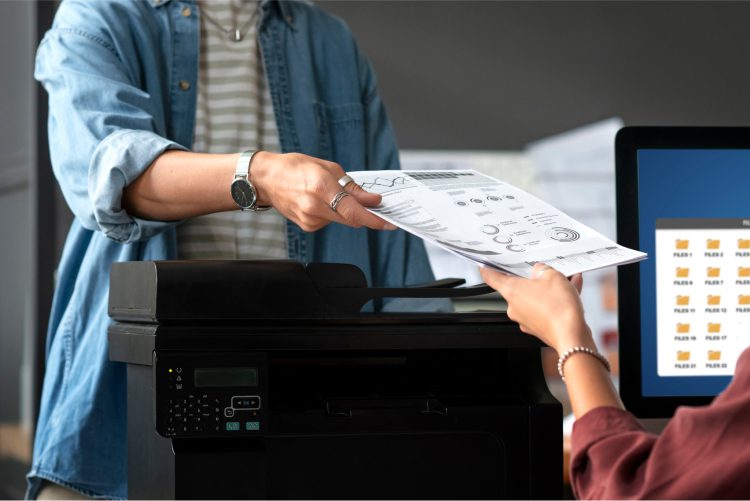
در مورد تنظیمات چاپ دورو در پرینترها چقدر آگاهی دارید؟ میدانید چطور در چاپگرهای مختلف میتوان چاپ دورو زد؟ چاپ دورو یکی از ویژگیهای بسیار کارآمد در چاپگرهای امروزی است که موجب کاهش مصرف کاغذ و به تبع آن کاهش قطع درختان میشود. چاپ دورو (Duplex printing) که به چاپ دو رو نیز شهرت دارد، یکی دیگر از ویژگیهای پرینترهای امروزی است.
امروز ما در تکنومگ خانه پرینتر، میخواهیم؛ به بررسی نحوه تنظیمات چاپ دورو در پرینترهای مختلف بپردازیم و در این رابطه به سراغ برندهای معتبر همچون hp، brother، canon رفته و با شما دربارهی نحوه تنظیمات چاپ دورو در آنها صحبت خواهیم کرد. پس همراهمان باشید.
چاپ دورو چیست؟
چاپ روی دو طرف کاغذ را چاپ دورو میگویند. بیشتر پرینترها این قابلیت را به صورت خودکار دارند؛ اما، در برخی از آنها، این ویژگی به صورت خودکار وجود ندارد و باید دستی آن را انجام داد.
چطور از فایل pdf پرینت پشت و رو بگیریم؟
در این قسمت به صورت ساده دربارهی نحوه پرینت پشت و رو از فایل pdf صحبت خواهیم کرد. پس همچنان همراه ما باشید:
- فایل pdf مورد نظرتان را انتخاب کنید؛
- با استفاده از نرم افزار (Adobe Reader) آن را باز کنید؛
- وارد منوی فایل شده و گزینهی پرینت را انتخاب کنید؛ البته، با انتخاب کلید ترکیبی ctrl+p نیز میتوان وارد صفحه پرینتر شد؛
- اگر به چند پرینتر با هم دسترسی دارید، چاپگر مورد نظرتان را انتخاب کنید؛
- وارد تب (finishing) شده و گزینه (print on both sides) را فعال کنید؛
- پس از بررسی تیک گزینه print on both sides، دکمه ok را انتخاب کنید؛
- پس از بررسی print on both sides، وارد تب دوم یعنی pages to print شوید و در کادر خالی گزینه pages، صفحه مورد نظرتان را انتخاب کنید؛
- پایین صفحه رفته و دکمه پرینت را انتخاب کنید؛
- پس از اتمام پرینت، مطابق پنجرهی راهنمایی که برای شما باز میشود، برگههای چاپگر را مجدد در دستگاه بگذارید و دکمه ok را انتخاب کنید.